

【2026年最新】内部施策 ツール seo 完全ガイド|無料・有料ツールの用途別の使い分けと運用フロー
2026.10.05
マーケティング
SEOの内部施策は、タイトルやメタディスクリプション、内部リンク、表示速度、インデックス状況など確認すべき項目が多く、目視だけで全ページを管理するのは現実的ではありません。そこで役立つのが、サイトの状態を数値や一覧で可視化してくれるSEOツールです。本記事では、内部施策 ツール seoの全体像として、Google Search Console、PageSpeed Insights、Lighthouse、Screaming Frog SEO Spider、AhrefsやSemrushのサイト監査機能、Chrome拡張機能といった定番ツールを用途別に整理し、選び方や組み合わせ方、日々の運用フローまでを、マーケティング担当者やWeb担当者の方向けに解説します。
目次
内部施策 ツール seoとは? ツールで内部対策を進める意義
内部施策 ツール seoとは、自社サイトの構造やHTML、表示速度、インデックス状況などを診断し、検索エンジンに正しく評価されるための改善点を見つけるツール群を指します。外部からの被リンクを分析するツールとは役割が異なり、あくまで「自社でコントロールできる範囲」の問題を洗い出すことが目的です。
ツールを使う意義の1つ目は、問題の見落としを防げる点です。数百ページ規模のサイトになると、タイトルの重複やリンク切れ、noindexの設定ミスといった問題は人の目だけでは発見しにくくなります。クローラー型のツールを使えば、全ページを機械的に巡回して一覧化できるため、担当者の経験に頼らず品質を一定に保ちやすくなります。
2つ目は、改善の優先順位を判断しやすくなる点です。ツールは問題を「エラー」「警告」「注意」などの重要度で分類してくれるものが多く、どこから着手すべきかが明確になります。3つ目は、施策の効果を数値で追える点です。改善前後の表示速度やインデックス数、検索パフォーマンスを比較できるため、社内への報告や次の施策の検討にも役立ちます。
ただし、ツールはあくまで課題を発見するための手段であり、指摘をすべて解消すれば順位が上がるというわけではありません。ユーザーにとって有益なコンテンツを提供するという前提のうえで、技術的な障壁を取り除くための道具として活用する姿勢が大切です。
内部施策 ツール seoで確認できる主なチェック項目

ツールを選ぶ前に、内部施策でどのような項目を確認する必要があるのかを整理しておくと、目的に合わないツールを導入してしまう失敗を防げます。内部施策 ツール seoで扱う主なチェック項目は、大きく5つの領域に分けられます。
- クロールとインデックス:robots.txt、XMLサイトマップ、noindex、canonical、ステータスコードの状態
- ページ内の要素:タイトル、メタディスクリプション、見出しタグ、画像のalt属性、重複コンテンツ
- サイト構造:内部リンクの数と流れ、階層の深さ、パンくずリスト、孤立ページの有無
- ページエクスペリエンス:表示速度、Core Web Vitals、モバイル表示、HTTPS化
- 構造化データ:記述の正確さ、リッチリザルトの対象となるかどうか
これらの項目を1つのツールですべてカバーするのは難しく、Googleが提供する無料ツールで「検索エンジンからどう見えているか」を確認し、クローラー型のツールで「サイト内部の実態」を網羅的に洗い出すという使い分けが一般的です。たとえば、インデックスされていないページがあると気づいた場合、その原因がnoindexなのか、canonicalの指定なのか、内部リンクが不足しているのかを突き止めるには、複数のツールの情報を突き合わせる必要があります。
なお、Googleの公式ガイドラインであるSEOスターターガイドでも、検索エンジンがページを見つけて理解できる状態にすることが基本として示されています。ツールの指摘に振り回されるのではなく、この基本に照らして重要な問題から解消していくことが成果への近道です。
内部施策 ツール seoの基本となるGoogle Search Consoleの活用法
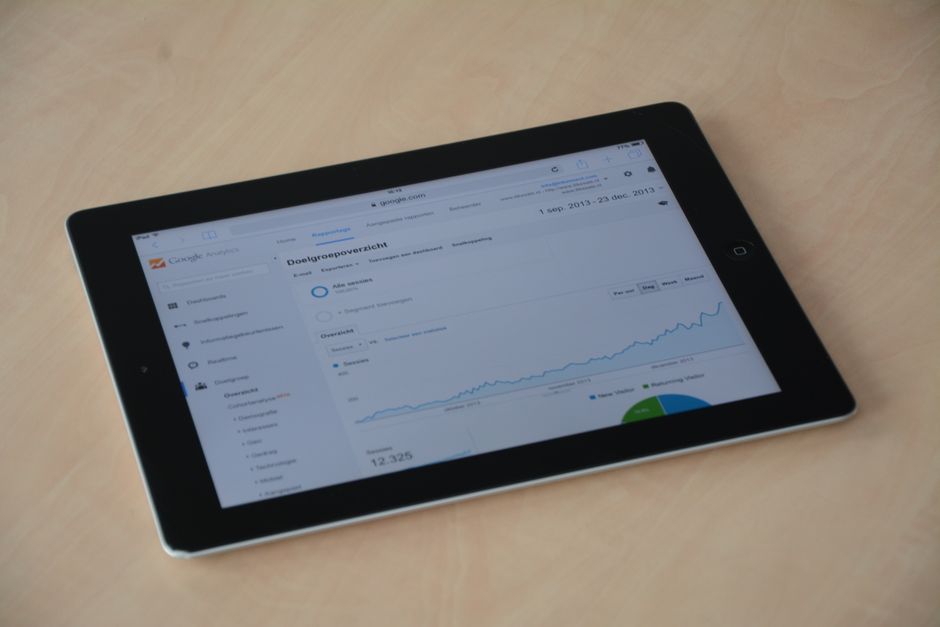
Google Search Consoleは、Googleが無料で提供している内部施策 ツール seoの基本ともいえる存在です。Googleが実際にサイトをどのように認識しているかを確認できる唯一の公式ツールであり、どのような規模のサイトでも最初に導入しておきたいツールです。
内部施策でとくに活用したいのが「ページのインデックス登録」レポートです。インデックスに登録されたページ数と、登録されていないページの理由(noindexによる除外、リダイレクト、重複、クロール済みだが未登録など)が一覧で表示されるため、意図しない除外が起きていないかを定期的に確認できます。また、「URL検査」機能を使えば、個別ページのインデックス状況やGoogleが認識しているcanonical URLを調べられ、修正後にインデックス登録をリクエストすることも可能です。
そのほか、XMLサイトマップの送信と読み込み状況を確認できる「サイトマップ」、実際のユーザー環境での表示速度を評価する「ウェブに関する主な指標」、構造化データのエラーを検出する拡張レポート、サイト内のリンク状況を確認できる「リンク」レポートなども内部施策に役立ちます。「検索パフォーマンス」レポートでは、ページごとの表示回数やクリック率がわかるため、タイトル改善の対象ページを選ぶ材料にもなります。
注意点として、Search Consoleのデータは反映までに数日のタイムラグがあり、サイト全体のHTMLを網羅的に調べる機能は持っていません。そのため、Search Consoleで問題の兆候をつかみ、詳細な原因調査は後述するクローラー型ツールで行うという役割分担が効果的です。あわせて、MicrosoftのBing Webmaster Toolsも無料で利用でき、Bing側のクロール状況やサイトスキャン機能で別の視点から問題を確認できます。
表示速度を改善する内部施策 ツール seo PageSpeed InsightsとLighthouse

表示速度の改善に欠かせない内部施策 ツール seoが、Googleの無料ツールであるPageSpeed InsightsとLighthouseです。どちらもURLを入力するだけで分析でき、改善すべき箇所を具体的に提示してくれます。
PageSpeed Insightsの特徴は、実際のChromeユーザーから収集されたフィールドデータと、シミュレーション環境で計測したラボデータの両方を表示する点です。フィールドデータでは、Core Web Vitalsを構成するLCP(最大コンテンツの描画)、INP(次の描画までのインタラクション)、CLS(累積レイアウトシフト)の評価が「良好」「改善が必要」「低速」で示されます。アクセスが少ないページではフィールドデータが表示されない場合もあるため、その際はラボデータを参考にします。
Lighthouseは、Chromeのデベロッパーツールに組み込まれている監査ツールで、パフォーマンス、ユーザー補助、おすすめの方法、SEOといったカテゴリごとにスコアを算出します。PageSpeed Insightsのラボデータも内部的にはLighthouseを利用していますが、Chrome上で直接動かせるため、公開前のテスト環境やログインが必要なページでも計測できる点が便利です。SEOカテゴリでは、タイトルやメタディスクリプションの有無、クロール可能なリンク、画像のalt属性など基本的な項目をチェックできます。
運用のコツは、スコアの点数そのものを追いかけすぎないことです。ラボデータは計測のたびに多少ぶれるため、改善提案に表示される「画像の最適化」「使用していないJavaScriptの削減」「レンダリングを妨げるリソースの除外」などの項目を、影響の大きい順に開発担当者と相談しながら進めるのが現実的です。テンプレート単位で改善すれば、同じテンプレートを使う多数のページを1度に改善できます。
サイト全体を診断する内部施策 ツール seo Screaming Frog SEO Spider

サイト全体を網羅的に診断したい場合に定番となっている内部施策 ツール seoが、Screaming Frog SEO Spiderです。パソコンにインストールして使うクローラー型のツールで、指定したURLからリンクをたどってサイト内のページを巡回し、各ページの情報を一覧表で出力します。無料版はクロールできるURL数などに上限があり、有料ライセンスを購入すると上限の解除や高度な機能が利用できるようになります。
Screaming Frog SEO Spiderで確認できる代表的な項目は、ステータスコード(404エラーやリダイレクト)、タイトルやメタディスクリプションの重複・欠落・文字数、見出しタグの状態、canonicalの指定、noindexの有無、画像のalt属性、ページの階層の深さなどです。リダイレクトが幾重にも連鎖している箇所や、内部リンク先が404になっている箇所も一覧で把握できるため、サイトリニューアル後の検証作業にも重宝します。
さらに、Search ConsoleやGoogleアナリティクスとAPI連携させれば、クロール結果にクリック数やセッション数を紐付けて分析することも可能です。これにより、「アクセスはあるのにタイトルが重複しているページ」「内部リンクが少なく評価が届いていない重要ページ」といった、優先度の高い改善対象を見つけやすくなります。XMLサイトマップを生成する機能も備えています。
一方で、取得できるデータ量が多いため、初めて使う方は項目の意味を理解するまで時間がかかるかもしれません。最初はステータスコード、タイトル、メタディスクリプション、canonicalの4項目に絞って確認し、慣れてきたら内部リンクや構造化データへと範囲を広げていくと、無理なく使いこなせるようになります。
有料の内部施策 ツール seo AhrefsとSemrushのサイト監査

競合分析やキーワード調査で知られるAhrefsとSemrushにも、内部施策 ツール seoとして使えるサイト監査機能が搭載されています。どちらもクラウド型のため、パソコンの性能に左右されずに大規模サイトをクロールでき、定期的な自動クロールを設定できる点が大きな特徴です。いずれも有料プランが中心ですが、機能を限定した無料の利用枠も用意されています。Ahrefsでは、所有権を確認した自社サイトを対象に、Ahrefs Webmaster Toolsとしてサイト監査などを無料で使える仕組みがあります。
AhrefsのSite Auditは、検出した問題を重要度別に分類し、サイトの健全性を示すヘルススコアとして表示します。問題ごとに該当URLの一覧と解説が表示されるため、専門知識が十分でない担当者でも対応方針を立てやすい設計です。内部リンクの分析機能も充実しており、どのページにどれだけ内部リンクが集まっているかを可視化できます。
SemrushのSite Auditも同様に、クロールの可否、HTTPS、Core Web Vitals、内部リンク、マークアップなどのテーマ別にサイトの状態をレポートします。前回のクロール結果との比較ができるため、改善によって問題数がどれだけ減ったか、新たにどのような問題が発生したかを追跡しやすい点が魅力です。
これらの有料ツールは、内部施策だけでなく順位計測やキーワード調査、競合分析まで1つの画面で完結できるため、SEO全般を継続的に運用する企業ほど費用対効果を感じやすいと考えられます。反対に、小規模なサイトで内部施策だけを確認したい場合は、無料ツールの組み合わせでも十分なケースが多いため、導入前に無料トライアルや無料枠で使い勝手を確かめるとよいでしょう。
手軽に使える内部施策 ツール seo Chrome拡張機能と検証ツール

サイト全体のクロールまでは不要で、閲覧中のページをその場で確認したいときに便利なのが、Chrome拡張機能タイプの内部施策 ツール seoです。インストールしておけば、ページを開いた状態でアイコンをクリックするだけで、タイトル、メタディスクリプション、canonical、robotsの指定、見出し構造、画像のalt属性、構造化データの有無などを一覧表示できます。Chromeウェブストアには「Detailed SEO Extension」をはじめ、こうした確認ができる拡張機能が多数公開されており、無料で使えるものがほとんどです。
拡張機能が活躍するのは、記事を公開した直後の最終チェックや、競合ページの見出し構成を確認するときです。たとえば、CMSの設定ミスで見出しタグの順番が崩れていないか、意図せずnoindexが付与されていないかを数秒で確認できます。ライターや編集者など、専門的なツールを使い慣れていないメンバーでも扱いやすい点もメリットです。
あわせて覚えておきたいのが、Googleが提供するリッチリザルトテストです。ページのURLやコードを入力すると、構造化データが正しく記述されているか、リッチリザルトの対象になり得るかを判定してくれます。FAQやパンくずリスト、商品情報などの構造化データを実装した際は、公開前にリッチリザルトテストで確認し、公開後はSearch Consoleの拡張レポートで継続的に監視するという流れが効率的です。
なお、拡張機能は手軽な反面、提供元によって更新頻度や表示内容に差があります。業務で使う場合は、利用者数や更新状況を確認したうえで、チームで使う拡張機能を統一しておくと、確認結果の解釈がぶれにくくなります。
内部施策 ツール seoの選び方と組み合わせ方

内部施策 ツール seoを選ぶ際は、サイトの規模、社内の体制、予算の3点を軸に考えると判断しやすくなります。すべてを1度に導入する必要はなく、必要に応じて段階的に追加していく考え方が現実的です。
ページ数が100ページ未満の小規模サイトであれば、Search Console、PageSpeed Insights、Chrome拡張機能、Screaming Frog SEO Spiderの無料版という無料ツールの組み合わせで、主要な項目はほぼ確認できます。コーポレートサイトや店舗サイト、立ち上げ間もないオウンドメディアなどは、まずこの構成から始めるのがおすすめです。
数百ページから数千ページ規模のメディアやECサイトになると、無料版の上限では足りなくなるため、Screaming Frog SEO Spiderの有料ライセンスや、AhrefsやSemrushのサイト監査機能の導入を検討します。定期クロールで問題の発生を自動検知できるクラウド型ツールは、更新頻度の高いサイトほど効果を発揮します。また、コンテンツ制作チームとSEO担当が分かれている組織では、共有しやすいレポート機能があるかどうかも重要な判断基準です。
組み合わせの基本は、役割が重ならないように配置することです。「Googleからの見え方はSearch Console」「全ページの網羅的な診断はクローラー型ツール」「速度の詳細分析はPageSpeed InsightsとLighthouse」「個別ページの即時確認は拡張機能」というように、それぞれのツールの担当範囲を決めておくと、データの食い違いに迷う場面が減ります。同じ項目を複数のツールで確認する場合は、どのツールの数値を正とするかをチーム内で取り決めておきましょう。
内部施策 ツール seoを使った運用フロー
ツールは導入しただけでは成果につながらず、定期的に確認して改善する運用フローに組み込むことが大切です。ここでは、内部施策 ツール seoを活用した運用の一例を、頻度別に紹介します。
日常的な作業としては、新規記事や更新ページを公開するたびに、Chrome拡張機能でタイトル、メタディスクリプション、見出し構造、noindexの有無を確認し、必要に応じてSearch ConsoleのURL検査からインデックス登録をリクエストします。公開前のチェックリストにツールでの確認を組み込んでおくと、担当者が変わっても品質を維持しやすくなります。
週次または月次では、Search Consoleのインデックス登録レポートとウェブに関する主な指標を確認し、除外ページの急増や速度評価の悪化がないかをチェックします。あわせて、クローラー型ツールでサイト全体をクロールし、新たに発生したリンク切れやリダイレクト、タイトルの重複などを洗い出して修正リストを作成します。修正リストには、対象URL、問題の内容、対応者、期限を記載し、進捗を管理できるようにしておくと便利です。
四半期ごとやサイトリニューアルの前後には、より大がかりな監査を実施します。サイト構造や内部リンクの流れを見直し、重要ページへのリンクが不足していないか、階層が深くなりすぎていないかを確認します。改善施策の実施前あとでSearch Consoleの検索パフォーマンスを比較し、効果のあった施策を記録しておけば、次の施策を検討するときの判断材料になります。このように「確認、修正、検証」のサイクルを回し続けることが、ツールを成果につなげるポイントです。
内部施策 ツール seoに関するFAQ

Q. 無料ツールだけで内部施策は十分にできますか?
A. 小規模なサイトであれば、Search Console、PageSpeed Insights、Lighthouse、Screaming Frog SEO Spiderの無料版を組み合わせることで、主要な内部施策の確認は十分に可能です。ページ数が増えて定期的な監査の手間が大きくなってきた段階で、有料ツールの導入を検討するとよいでしょう。
Q. ツールのスコアが低いと検索順位も下がりますか?
A. LighthouseのスコアやAhrefsのヘルススコアは、各ツールが独自に算出した指標であり、Googleの評価そのものではありません。スコアを改善の目安として活用しつつ、指摘された具体的な問題のうち、ユーザー体験やクロールに影響が大きいものから対応することが大切です。
Q. ツールで指摘された問題はすべて修正すべきですか?
A. すべてを修正する必要はありません。意図的にnoindexを設定しているページや、仕様上避けられない警告も含まれるためです。重要度の高いエラーと、アクセスの多い重要ページに関する問題を優先して対応しましょう。
Q. Screaming Frog SEO Spiderでクロールするとサーバーに負荷がかかりませんか?
A. 短時間に大量のリクエストを送るため、サーバーの性能によっては負荷がかかる場合があります。設定でクロール速度を調整できるので、アクセスの少ない時間帯に実行するなど、運用面で配慮すると安心です。
Q. ツールの結果はどのくらいの頻度で確認すればよいですか?
A. 更新頻度にもよりますが、Search Consoleは週1回程度、サイト全体のクロールは月1回程度を目安にするのが一般的です。大規模な改修や記事の大量公開を行った直後は、臨時で確認することをおすすめします。
まとめ
内部施策を効率よく進めるには、目的に合ったツールを選び、役割を分担させながら組み合わせることが重要です。Google Search Consoleで検索エンジンからの見え方を把握し、PageSpeed InsightsとLighthouseで表示速度を分析し、Screaming Frog SEO SpiderやAhrefs、Semrushのサイト監査でサイト全体の問題を洗い出し、Chrome拡張機能で個別ページを素早く確認するという使い分けが基本となります。まずは無料ツールから始め、サイトの成長に合わせて有料ツールを追加しながら、確認と改善のサイクルを継続的に回していきましょう。